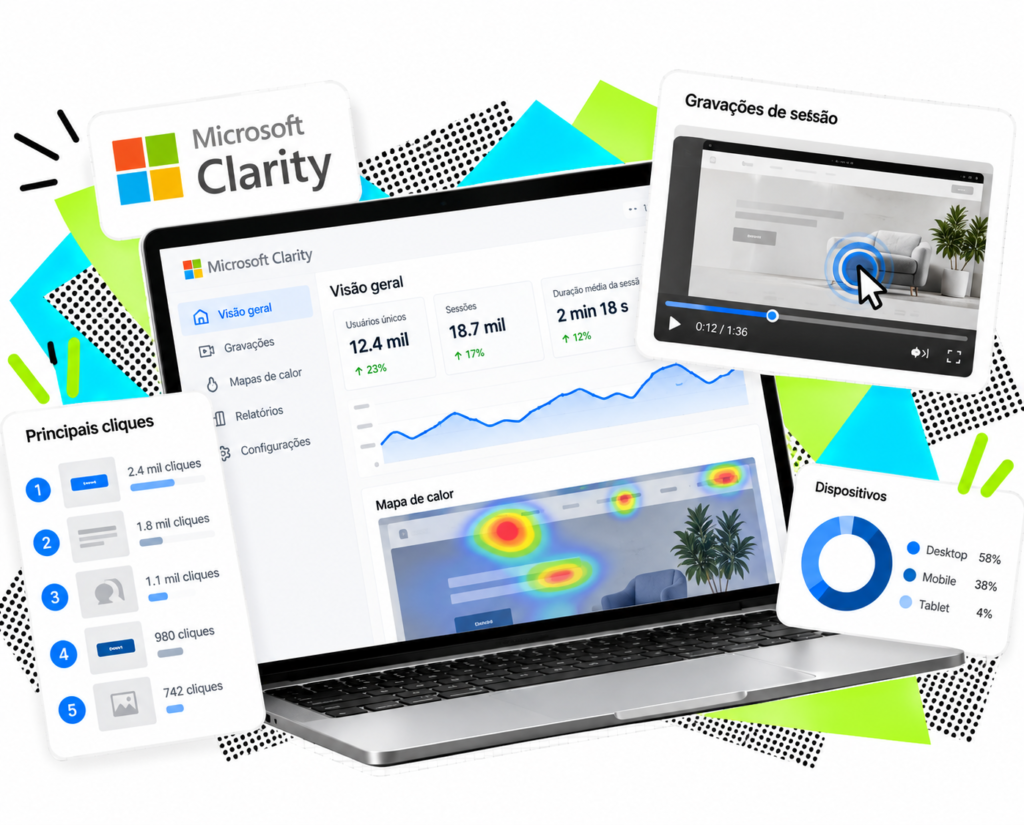
Microsoft Clarity é uma ferramenta gratuita de análise de comportamento que mostra o que os visitantes fazem no seu site — onde clicam, até onde rolam a página, onde travam e onde desistem. Enquanto o Google Analytics diz quantas pessoas acessaram, o Clarity mostra por que elas não converteram.
A ferramenta é 100% gratuita, sem limite de tráfego, sessões ou gravações, e se integra diretamente ao GA4. Para quem roda tráfego pago, isso é ouro: você vê exatamente o que acontece depois que o usuário clica no anúncio.
Para quem é este artigo: donos de site, gestores de tráfego e equipes de marketing que querem entender o comportamento do usuário sem pagar por ferramentas como Hotjar.
Para quem não é: quem precisa de pesquisas com usuários, funis avançados ou retenção de dados por mais de 30 dias — para isso, o Hotjar ainda é mais completo.
O que o Microsoft Clarity Faz na Prática
O Clarity tem quatro funcionalidades principais:
Heatmaps (mapas de calor)
Mostram onde os usuários clicam, até onde rolam a página e quais seções têm mais interação. Com um heatmap, você identifica se o botão de CTA está numa zona morta da página ou se o conteúdo mais importante está sendo ignorado porque fica abaixo da dobra.
Gravações de sessão
Replays anônimos de visitas reais ao site. Você assiste ao caminho que o usuário percorreu, onde parou, o que tentou clicar e onde saiu. É a forma mais rápida de identificar problemas de UX sem precisar de teste com usuário.
Rage clicks e dead clicks
Rage click é quando o usuário clica várias vezes seguidas no mesmo lugar — sinal de frustração. Dead click é quando clica em algo que não é clicável. O Clarity detecta os dois automaticamente e sinaliza as sessões com esse comportamento, facilitando a triagem.
Copilot com IA
Resume padrões de sessões em linguagem simples. Em vez de assistir a dezenas de gravações, o Copilot identifica os pontos de fricção mais comuns e entrega um diagnóstico direto.
Como Instalar o Microsoft Clarity
A instalação leva menos de 10 minutos:
- Acesse clarity.microsoft.com e crie uma conta gratuita
- Adicione o seu site e copie o script gerado
- Cole o script na tag
<head>de todas as páginas — ou instale via Google Tag Manager como tag HTML personalizada - Aguarde algumas horas para os primeiros dados aparecerem
Integração com GA4: em Settings → Setup → Google Analytics, você conecta as duas ferramentas. A partir daí, é possível filtrar gravações do Clarity por segmentos criados no GA4 — por exemplo, ver só as sessões de usuários que vieram de um anúncio específico e não converteram.
Microsoft Clarity vs Hotjar: Qual Usar?
| Microsoft Clarity | Hotjar | |
|---|---|---|
| Preço | Gratuito, sem limite | Gratuito limitado (~35 sessões/dia); pago a partir de US$32/mês |
| Heatmaps e gravações | Ilimitados | Limitados no plano gratuito |
| Retenção de dados | ~30 dias | 365 dias em todos os planos |
| Rage e dead clicks | Detecção automática | Não tem nativamente |
| Pesquisas e feedback | Não tem | Sim |
| IA integrada | Copilot com resumos | Não tem |
| Privacidade | Microsoft usa os dados | Posicionado como privacy-first |
Use o Clarity se: você quer heatmaps e gravações sem custo, precisa de diagnóstico automático de interface quebrada e já usa GA4.
Use o Hotjar se: precisa de retenção longa de dados, pesquisas com usuários ou tem restrições de privacidade que impedem o uso de ferramentas Microsoft.
Para a maioria das empresas brasileiras que rodam tráfego pago, o Clarity resolve bem — e de graça. O Hotjar faz mais sentido quando a equipe já usa ativamente pesquisas qualitativas com usuários.
4 Formas de Usar o Clarity para Melhorar Conversões
1. Identifique onde os usuários abandonam a landing page
Cruze o heatmap de rolagem com as gravações de sessões sem conversão. Se a maioria dos usuários não chega ao botão de CTA, o problema é de estrutura de página — não de anúncio.
2. Encontre elementos quebrados
Filtre as sessões com dead clicks ou rage clicks. Botões que não funcionam, formulários que travam e links quebrados aparecem imediatamente — sem precisar que o usuário reclame.
3. Compare mobile vs desktop
O Clarity separa heatmaps por dispositivo. É comum descobrir que a página converte bem no desktop mas tem um botão invisível no mobile — problema que o Google Analytics não consegue mostrar.
4. Valide mudanças de página
Antes de alterar uma landing page, salve o heatmap atual. Depois da mudança, compare. Você vê se o novo layout melhorou ou piorou o engajamento nas zonas importantes.
Essas análises complementam o que você já acompanha no Google Ads e no Meta Ads — os anúncios trazem o clique, o Clarity mostra o que acontece depois.
Microsoft Clarity é melhor que o Hotjar?
Depende do uso. Para heatmaps e gravações gratuitas com diagnóstico automático, o Clarity ganha. Para pesquisas com usuários, retenção longa de dados e privacidade como prioridade, o Hotjar ainda é mais completo.
Você sabe o que os visitantes do seu site fazem depois que clicam no seu anúncio? Se a resposta for não, o Clarity resolve isso em menos de 10 minutos — sem custo.
Fale com a Veezy — ajudamos a instalar, configurar e interpretar os dados do Clarity dentro da sua estratégia de tráfego pago.
Microsoft Clarity é realmente gratuito?
Sim, sem limite de sessões, gravações ou heatmaps. A Microsoft mantém a ferramenta gratuita porque os dados agregados de comportamento de usuário alimentam pesquisas e produtos da empresa.
O Clarity afeta a velocidade do site?
O impacto é mínimo. O script é leve e carrega de forma assíncrona, o que significa que não bloqueia o carregamento da página. Para sites com Core Web Vitals críticos, vale monitorar após a instalação.
Posso usar o Clarity junto com o GA4?
Sim — e é recomendado. Os dois se complementam: o GA4 mostra o quê (tráfego, conversões, origem), o Clarity mostra o como (comportamento real na página). A integração nativa entre os dois facilita essa leitura cruzada.
O Clarity funciona em e-commerce?
Funciona bem. É possível identificar onde usuários abandonam o carrinho, quais produtos recebem mais atenção e onde a navegação trava. Para lojas na Nuvemshop ou em plataformas customizadas, a instalação via GTM é a mais prática.
Microsoft Clarity é melhor que o Hotjar?
Depende do uso. Para heatmaps e gravações gratuitas com diagnóstico automático, o Clarity ganha. Para pesquisas com usuários, retenção longa de dados e privacidade como prioridade, o Hotjar ainda é mais completo.